Showing posts with label браузер. Show all posts
Showing posts with label браузер. Show all posts
Wednesday, November 11, 2015
Как удалить Firefox, чтобы не было остатков браузера в системе?

При удалении браузера стандартным анинсталлером из Windows в системе остаётся большое количество мусора. Остатки программы висят на жестком диске, реестр помнит наличие программы в системе, что негативно влияет как на производительность компьютера, так и на повторную установку этого самого браузера. Чтобы избавить себя от лишних проблем, необходимо тщательно "замести следы" пребывания браузера на компьютере.
1. Заходим в Удаление программ через Пуск - Панель управления.
2. В списке находим Mozilla Firefox, жмём правой кнопкой, из контекстного меню выбираем Удалить.

3. Следуя инструкциям стандартного деинсталлятора, удаляем браузер, не забыв в процессе удаления поставить флажок для удаления настроек браузера и временных файлов.
4. Теперь зачищаем остатки файлов, удаляя указанные папки:
- C:\Users\Имя пользователя\AppData\Local\Mozilla\
- C:\Users\Имя пользователя\AppData\Roaming\Mozilla\
- C:\Users\All Users\Mozilla\
5. Заходим в Пуск - Выполнить, пишем в строку ввода "regedit", нажимаем ОК для запуска редактора реестра.
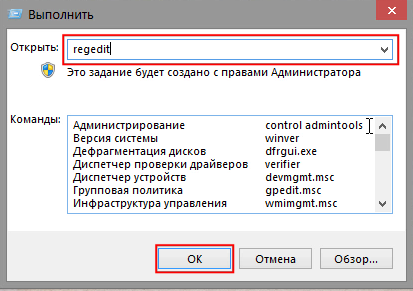.png&container=blogger&gadget=a&rewriteMime=image%2F* "Как удалить Firefox")
6. Раскрываем ветки реестра, чтобы добраться до записей из списка ниже, и удаляем их:
- [HKLM\SOFTWARE\Mozilla]
- [HKLM\SOFTWARE\MozillaPlugins]
- [HKCR\FirefoxHTML]
- [HKCU\Software\Mozilla]
- [HKCU\Software\MozillaPlugins]
Чтобы удалить запись, жмём правой кнопкой и выбираем Удалить. Если записи в реестре нет, ничего страшного, переходите к следующей.
.png "Как удалить Firefox")
Сделано! Файлы удалены, реестр очищен от записей Firefox.
Видеогайд
P.S. По просьбам для лентяев создал батник, который после удаления программы зачистит всё сам. Для его использования сохраните в блокнот такой текст:
@echo off
Reg delete "HKLM\SOFTWARE\Mozilla" /f
Reg delete "HKLM\SOFTWARE\MozillaPlugins" /f
Reg delete "HKCR\FirefoxHTML" /f
Reg delete "HKCU\Software\Mozilla" /f
Reg delete "HKCU\Software\MozillaPlugins" /f
RMDIR /s /q C:\Users\Имя пользователя\AppData\Local\Mozilla\
RMDIR /s /q C:\Users\Имя пользователя\AppData\Roaming\Mozilla\
RMDIR /s /q C:\Users\All Users\Mozilla\
Имя пользователя замените на своё и смените расширение файла с *.txt на *.bat.
Запускаете созданный файл и чистка окончена.

Что делать, если тормозит видео онлайн в Google Chrome?

Что делать, если онлайн видео тормозит и дергается в браузере Google Chrome? В первую очередь в голову приходит мысль, что проблема в железе и отчасти это правильное решение. Но можно сделать так, чтобы видео воспроизводилось нормально, без торможения. Для этого нужно отключить один из встроенных в браузер Google Chrome плагинов Adobe Flash Player.
Смотрите этот видео урок, он поможет вам справиться с тормозами в видеороликах, в первую очередь в YouTube.
Смотрите этот видео урок, он поможет вам справиться с тормозами в видеороликах, в первую очередь в YouTube.


Как увеличить кэш браузера Google Chrome?
Изменение размера кеша браузера Google Chrome (увеличение или уменьшение)

Видео мануал по увеличению кэша популярного браузера Гугл Хром (Google Chrome). Увеличиваем кэш для избежания повторных загрузок карт в онлайн-играх и так далее (оптимально для Contract Wars, Counter Strike, Warface и так далее)
Видеогайд
--disk-cache-dir="C:\ChromeCache" --disk-cache-size=XXXXXX
Ускоряем работу своего браузера - программа SpeedyFox
Здравствуйте!
У каждого из нас установлен один или несколько браузеров. Со временем работа браузеров становится медленнее - они попросту начинают тормозить. Происходит это по причине фрагментации баз данных профиля. SpeedyFox - это утилита, которая позволяет решать эту проблему для браузеров Firefox, Thunderbird, Chrome, SRWire Iron и Pale Moon, а также Skype. В последней версии появилась поддержка Opera. Как утверждают разработчики, метод SpeedyFox на все 100% безопасен. Ваши история, закладки, пароли и т.д. остаются неизменными, а скорость запуска увеличивается в несколько раз. Программа бесплатна. Язык интерфейса английский, но для того, чтобы справиться с этой программой, знания языка, по-моему, вообще не нужно.
У каждого из нас установлен один или несколько браузеров. Со временем работа браузеров становится медленнее - они попросту начинают тормозить. Происходит это по причине фрагментации баз данных профиля. SpeedyFox - это утилита, которая позволяет решать эту проблему для браузеров Firefox, Thunderbird, Chrome, SRWire Iron и Pale Moon, а также Skype. В последней версии появилась поддержка Opera. Как утверждают разработчики, метод SpeedyFox на все 100% безопасен. Ваши история, закладки, пароли и т.д. остаются неизменными, а скорость запуска увеличивается в несколько раз. Программа бесплатна. Язык интерфейса английский, но для того, чтобы справиться с этой программой, знания языка, по-моему, вообще не нужно.
Как очистить Оперу для ускорения работы (кэш, cookie, история)?
.png)

Torch Browser - браузер со встроенным торрент клиентом и граббером видео
Здравствуйте!
Torch Browser - браузер со встроенным торрент клиентом и граббером видео. Браузер имеет встроенные торрент клиент, ускоритель загрузки, граббер видео(т.е сохранение видео при его просмотре на сайте). Есть специальные функции безопасности для защиты Ваших данных и работы в Интернете. Также Вы можете поделиться понравившимися Вам ссылками в социальных сетях. Браузер очень быстрый, простой и безопасный. Он построен на платформе Chromium, поэтому настройки Вам будут не в новинку, хотя определенная специфика есть, я Вам это покажу ниже. Есть также видео уроки по работе с программой, ролики можно посмотреть на сайте разработчика. Программа бесплатна. Что приятно, русский язык поддерживается. В этой статье я покажу, как настраивать и работать работать с программой Torch Browser 29.0.0.5530.
Torch Browser - браузер со встроенным торрент клиентом и граббером видео. Браузер имеет встроенные торрент клиент, ускоритель загрузки, граббер видео(т.е сохранение видео при его просмотре на сайте). Есть специальные функции безопасности для защиты Ваших данных и работы в Интернете. Также Вы можете поделиться понравившимися Вам ссылками в социальных сетях. Браузер очень быстрый, простой и безопасный. Он построен на платформе Chromium, поэтому настройки Вам будут не в новинку, хотя определенная специфика есть, я Вам это покажу ниже. Есть также видео уроки по работе с программой, ролики можно посмотреть на сайте разработчика. Программа бесплатна. Что приятно, русский язык поддерживается. В этой статье я покажу, как настраивать и работать работать с программой Torch Browser 29.0.0.5530.


Как импортировать закладки в Opera?

Сегодня мы рассмотрим закладки в браузере Опера (Opera), а точнее, импорт закладок в браузер. Существуют два варианта импорта: импорт из других установленных браузеров и импорт из HTML-файла, содержащего ранее сохраненные закладки.
Сразу скажу, что в плане закладок мне намного больше нравиться браузер Опера, чем мой любимый Google Chrome. Всё дело в том, что в Опере намного проще и удобнее ими пользоваться, а также присутствует возможность каждую закладку поместить на Экспресс-панель браузера, чтобы обеспечить быстрый доступ к ней. В Хроме это возможно только после установки дополнительных расширений визуальных закладок, но даже с ними процесс размещения закладок на панель быстрого доступа не вполне удобен и занимает больше сил и времени. Но это мой взгляд, возможно, у вас будет другое мнение по этому поводу.
Видеогайд

Как сохранить закладки в Firefox?
Недавно мы учились экспортировать закладки из Google Chrome, теперь пришло время браузера Firefox. Сейчас рассмотрим сохранение закладок на жесткий диск в двух форматах и восстановление закладок в браузере после переустановки.

Создание резервной копии закладок:
1. Запускаем браузер, жмём на кнопку Firefox в верхнем левом углу.
2. Раскрываем пункт Закладки - Показать все закладки.
3. Выбираем Импорт и резервные копии - Создать резервную копию.

4. Программа предложит сохранить файл с вложенными закладками. Сохраняем файл с закладками на жесткий диск в выбранную папку.
5. Для восстановления из резервной копии нужно зайти в Импорт и резервные копии - Восстановить резервную копию от и выбрать нужную копию по дате (или там же выбрать из файла).

Создание копии закладок в HTML-файле:
1. Жмём на кнопку Firefox - Закладки - Показать все закладки.
2. Заходим в Импорт и резервные копии.
3. Для сохранения на жесткий диск всех закладок выбираем Экспорт закладок в HTML-файл, для восстановления нужно выбрать Импорт закладок из HTML-файла.

Вот такими нехитрыми способами можно сохранять и восстанавливать закладки в браузере Mozilla Firefox. Ниже видеогайд и несколько полезных публикаций.
Видеогайд

Как убрать строку поиска в новых версиях Хрома?

После обновлений браузера Гугл Хром (Google Chrome) при открытии новой вкладки появляется строка поиска от Гугла. В этом уроке мы научимся её отключать.
Для Хрома версии 33+! Удаляем строку поиска и дудл на новой вкладке в браузере Google Chrome.
Ссылка на предыдущий способ - https://www.youtube.com/watch?v=fWtn546uWjg.
Видеогайд
Ссылка на расширение - https://chrome.google.com/webstore/detail/new-tab-reloaded/jliilhbdldnjbdbpajaakhpjpahnopbn.
Tuesday, November 10, 2015

.png "Как очистить историю, кэш в Опере?")
Как отключить рекламу в Google Chrome?

1. Открываем браузер и переходим по ссылке https://chrome.google.com/webstore/category/apps.
2. В поле поиска (слева) вводим слово "adblock" и нажимаем Enter.

3. Выбираем вкладку Расширения, в ней видим расширение Adblock, а напротив него кнопка Бесплатно. Кликаем на неё.

4. Браузер запрашивает подтверждение установки расширения. Жмём Добавить.

5. После установки мы увидим надпись "Теперь у вас есть AdBlock! Ура!".

Для тех, кто не разобрался, я подготовил видеоинструкцию, где всё можно посмотреть наглядно.
Вот и результат! Теперь вы не видите никакой назойливой рекламы.
Subscribe to:
Posts (Atom)